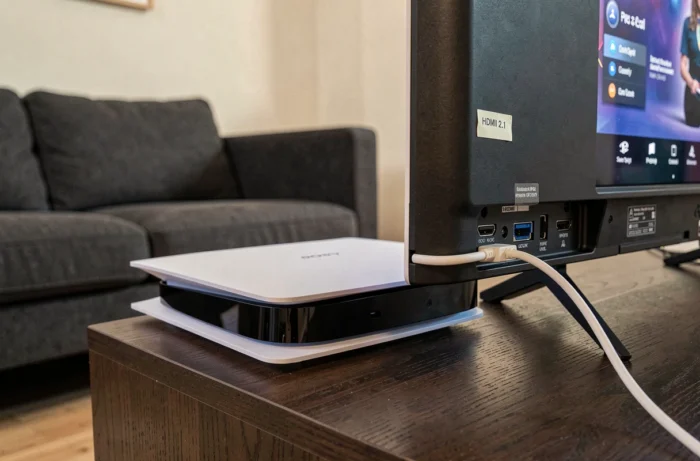
Vous venez de déballer votre PS5, vous la branchez sur votre téléviseur, et l’image s’affiche. Tout semble normal. Pourtant, selon le port HDMI choisi, vous passez peut-être à côté de la moitié des capacités de la console. Tous les ports HDMI d’un même téléviseur ne se valent pas, et choisir le mauvais revient à brider votre PS5 sans le savoir.
Ports HDMI d’un téléviseur : pourquoi ils ne sont pas tous identiques
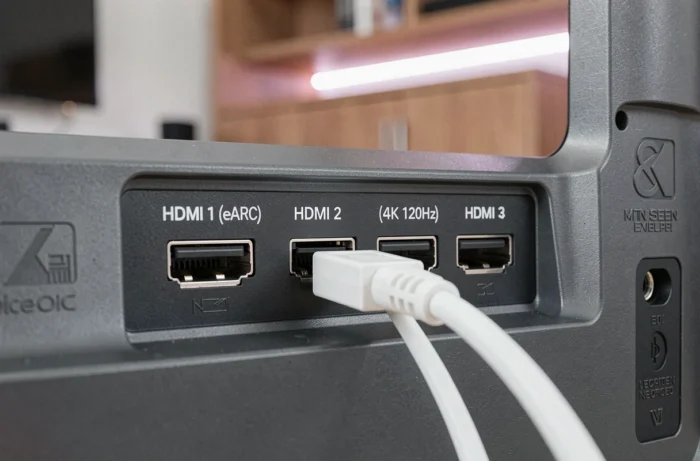
Sur la plupart des téléviseurs récents, vous trouverez trois ou quatre prises HDMI à l’arrière. Elles se ressemblent physiquement, mais leurs capacités techniques peuvent varier. Selon le modèle, une seule entrée prend en charge le 4K à 120 Hz ou le VRR (taux de rafraîchissement variable).
L’étiquette « HDMI 2.1 » inscrite dans le manuel ne suffit pas toujours. Certains fabricants annoncent plusieurs ports HDMI 2.1 tout en réservant les fonctions de jeu avancées à un seul d’entre eux. Avant de brancher quoi que ce soit, ouvrez le manuel de votre téléviseur ou consultez sa fiche technique en ligne pour repérer le port qui gère l’ensemble des fonctions.
Si vous cherchez un guide détaillé sur quel port HDMI brancher la PS5, vérifier la compatibilité port par port reste la première étape. Un mauvais choix vous limite au 4K à 60 Hz, sans VRR ni mode faible latence automatique (ALLM).
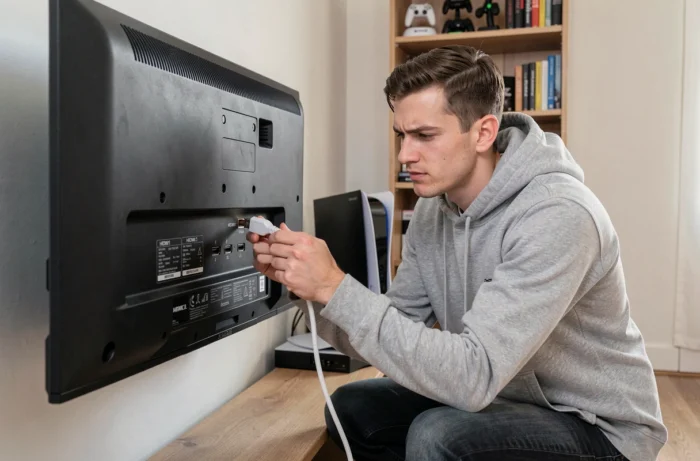
Conflit eARC et port de jeu : le piège que personne ne signale dans les menus
Vous avez une barre de son ou un ampli home cinéma ? Vous utilisez probablement déjà le port eARC de votre téléviseur pour le son. Le problème, c’est que sur beaucoup de modèles, le port eARC est aussi le seul port HDMI 2.1 complet.
Concrètement, cela crée un dilemme. Si vous branchez la barre de son sur ce port, la PS5 se retrouve sur un port secondaire moins performant. Si vous branchez la PS5 sur le port eARC, la barre de son perd sa connexion audio privilégiée.
Comment résoudre ce conflit sur votre installation
La solution dépend de votre matériel, mais voici la logique générale :
- Si votre téléviseur dispose de plusieurs ports HDMI 2.1 complets (cas des modèles haut de gamme récents), branchez la PS5 sur l’un d’eux et la barre de son sur le port eARC. Pas de compromis.
- Si un seul port gère le 4K 120 Hz et qu’il est aussi le port eARC, branchez la PS5 directement sur ce port. Reliez ensuite la barre de son au téléviseur via un port HDMI classique ou une sortie optique. Le retour audio eARC reste actif pour transmettre le son du téléviseur vers la barre.
- Si vous passez par un ampli AV, vérifiez que cet ampli prend en charge le HDMI 2.1 et le passthrough 4K 120 Hz. Un ampli ancien dans la chaîne devient le maillon qui bride toute l’installation, même si le téléviseur et la PS5 sont compatibles.
Un branchement direct de la console au téléviseur, avec retour audio par eARC vers l’ampli, contourne cette limitation quand l’ampli est trop ancien.
Réglages PS5 et téléviseur : vérifier que le port choisi fonctionne vraiment
Brancher la PS5 sur le bon port ne suffit pas. Plusieurs réglages doivent être activés des deux côtés pour que la connexion exploite tout le potentiel.
Côté téléviseur
La plupart des téléviseurs désactivent par défaut les fonctions avancées sur les ports HDMI. Dans les paramètres, cherchez une option nommée « HDMI Enhanced », « Signal étendu », « Format de signal HDMI amélioré » ou « Input Signal Plus » selon la marque. Activez cette option spécifiquement sur le port où la PS5 est branchée.
Sans cette activation, le téléviseur limite le signal à du HDMI 2.0, même si le port est physiquement compatible 2.1. Vous restez bloqué en 4K 60 Hz sans VRR.
Côté PS5
Dans les paramètres de la console, allez dans Écran et vidéo, puis Sortie vidéo. Vérifiez que la résolution est réglée sur Automatique et que le taux de transfert est sur -1 (mode 2). Activez le VRR si votre écran le prend en charge.
Pour confirmer que tout fonctionne, la PS5 propose un test de connexion HDMI dans ce même menu. Ce test affiche les fonctions réellement actives : résolution, fréquence, HDR, VRR. Si le 120 Hz n’apparaît pas alors que votre téléviseur le supporte, le port choisi ou un réglage est en cause.
Le câble HDMI fourni avec la PS5 : faut-il le remplacer ?
La PS5 est livrée avec un câble HDMI certifié Ultra High Speed. Ce câble prend en charge toutes les fonctions HDMI 2.1, y compris le 4K à 120 Hz et le VRR.
Vous n’avez aucune raison de le remplacer, sauf si vous avez besoin d’une longueur supérieure. Dans ce cas, choisissez un câble portant la mention « Ultra High Speed » certifié, pas simplement « High Speed » ou « Premium High Speed ». Ces anciennes certifications plafonnent le débit et empêchent les fonctions avancées de fonctionner.
Évitez les câbles sans marque vendus à bas prix. Un câble défaillant peut provoquer des coupures de signal, des scintillements ou un retour silencieux en mode 2.0 sans avertissement visible.
Performances PS5 : ce qui dépend du jeu, pas du port
Même avec le bon port, le bon câble et les bons réglages, tous les jeux PS5 ne tournent pas en 4K 120 Hz. La fréquence d’images dépend du jeu lui-même et du mode graphique choisi (performance ou qualité).
La PS5 Pro prend en charge les écrans 60 Hz et 120 Hz, mais chaque jeu définit ses propres limites de fréquence. Un titre optimisé pour la qualité visuelle peut se limiter à 30 ou 60 images par seconde, quel que soit votre matériel.
Le port HDMI et les réglages conditionnent le plafond maximal de votre installation. Le jeu décide ensuite s’il exploite ce plafond ou non. Vérifier la compatibilité de votre branchement reste la base, mais ajuster vos attentes selon les titres joués évite des déceptions inutiles.